Comment retrouver du texte précédemment copié sur Mac avec NexPaste
Enregistrez, recherchez et collez l’historique du presse-papiers sur Mac. Découvrez les raccourcis clavier, la limite d’historique de 500 éléments, les références de fichiers et la synchronisation iCloud facultative.
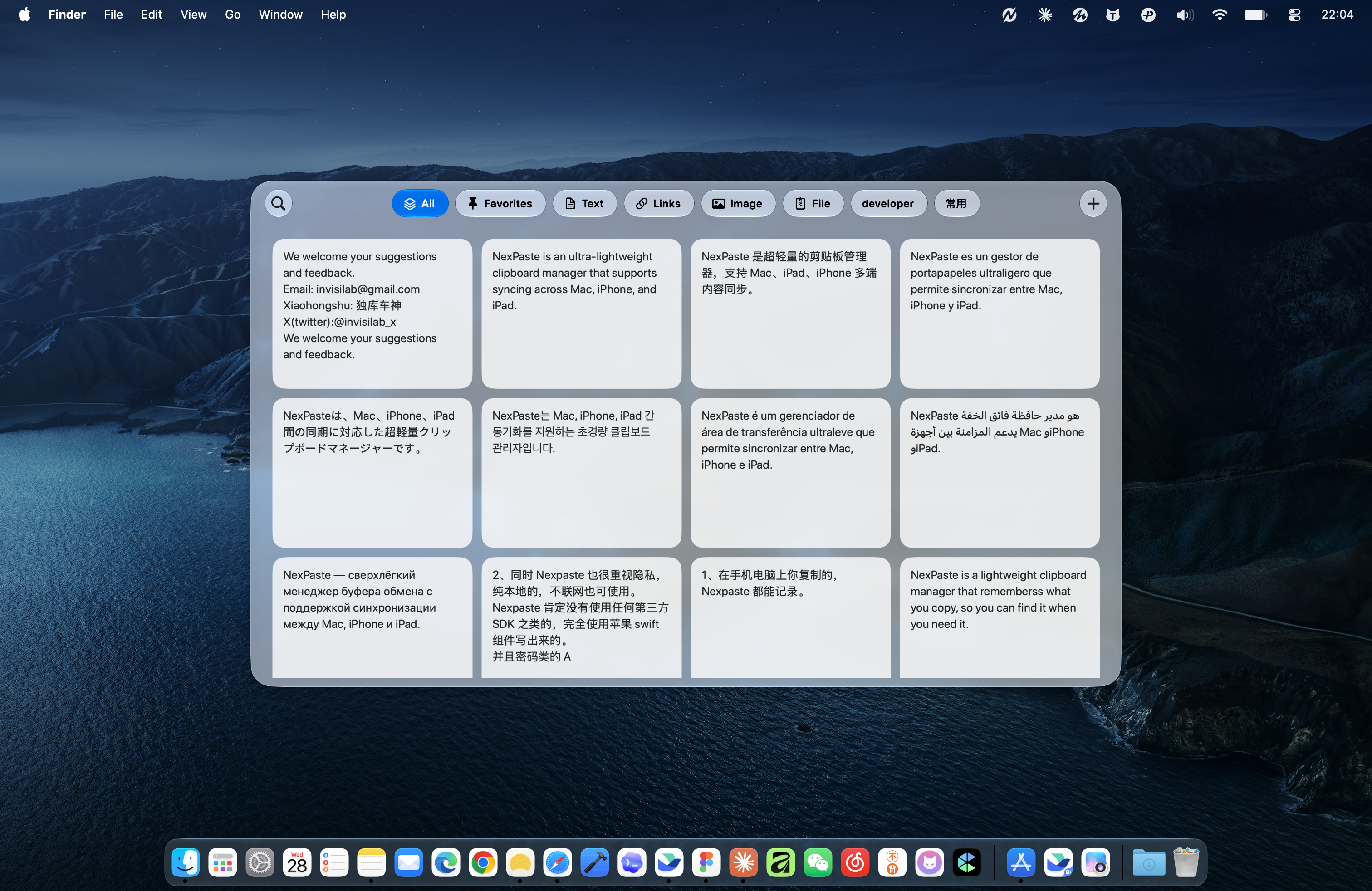
Copiez un extrait de test inoffensif
Ouvrez NexPaste, puis copiez un court morceau de texte non sensible depuis Notes ou votre navigateur. Ouvrez le panneau d'historique. Si rien n'apparaît, vérifiez si l'enregistrement est en pause ou si l'application source est exclue.
Ouvrez le panneau et recherchez
Utilisez le raccourci configuré dans l'application ; l'exemple d'interface montre Commande–Maj–V. Recherchez un mot dans votre extrait de test, sélectionnez l'élément correspondant et copiez-le à nouveau. Le collage direct dans l'application précédente nécessite une autorisation d'accessibilité ; suivez l'invite de l'application si vous souhaitez ce comportement.
Ajoutez aux favoris le contenu que vous réutilisez
L’historique standard conserve jusqu’à 500 éléments ; ce n’est pas une archive illimitée. Ajoutez aux favoris les adresses, réponses et liens que vous réutilisez, puis organisez-les avec des étiquettes. Conservez une sauvegarde séparée des informations importantes.
Comprendre les références de fichiers
Mac prend en charge le texte, les liens, les images et les références de fichiers. Une référence pointe vers le fichier original ; ce n'est pas une copie de sauvegarde. Le déplacement ou la suppression de l'original peut rendre la référence indisponible. Entraînez-vous d’abord avec un fichier sans importance.
Activez la synchronisation lorsque vous avez besoin d'un autre appareil
Les fonctionnalités de base sont gratuites ; La synchronisation iCloud nécessite Pro. Utilisez le même compte Apple, activez la synchronisation dans l'application et vérifiez les types de contenu sélectionnés sur Mac. Sur iPhone et iPad, enregistrez via l'application ou le widget ; ils n'enregistrent pas en permanence le presse-papiers en arrière-plan.
Résoudre le contenu manquant
Confirmez que l'enregistrement était activé lorsque vous avez copié l'élément. Effacez les filtres de recherche et vérifiez les catégories, l'état d'enregistrement et les applications exclues. Pour les éléments synchronisés manquants, vérifiez votre compte Apple, votre accès Pro et vos paramètres de synchronisation. Ne présumez pas que les éléments dépassant la limite habituelle de l’historique peuvent être récupérés.
Entraînez-vous avec un seul projet
Pour préparer l’annonce d’un événement, copiez sa date, son adresse et son lien d’inscription, puis retrouvez-les dans l’historique pour composer le message. Ajoutez aux favoris les éléments réutilisables et laissez les contenus temporaires dans l’historique pour limiter les allers-retours entre les pages.
Donnez aux tags un objectif clair
Commencez avec quelques balises basées sur des projets, des clients ou des utilisations. Recherchez des expressions distinctives ou un nom de rue plutôt qu'un mot très courant. Effacez les filtres de catégorie si les résultats semblent étonnamment étroits.