NexPaste के साथ Mac पर पहले से कॉपी किए गए टेक्स्ट को कैसे ढूंढें
Mac पर क्लिपबोर्ड इतिहास सहेजें, खोजें और पेस्ट करें। कीबोर्ड शॉर्टकट, 500-आइटम इतिहास सीमा, फ़ाइल संदर्भ और वैकल्पिक iCloud सिंक के बारे में जानें।
हानिरहित परीक्षण स्निपेट की प्रतिलिपि बनाएँ
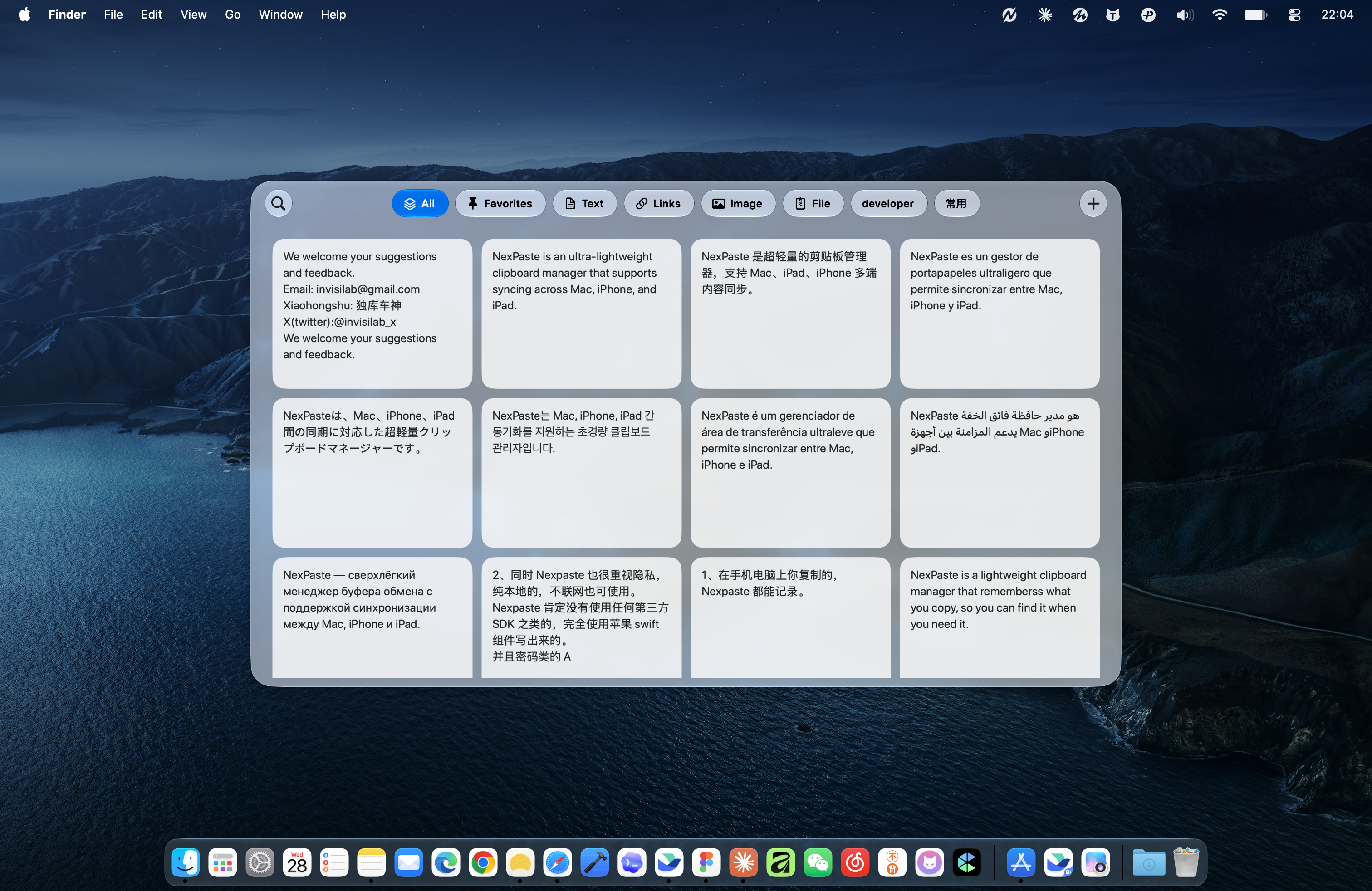
NexPaste खोलें, फिर नोट्स या अपने ब्राउज़र से गैर-संवेदनशील टेक्स्ट का एक छोटा टुकड़ा कॉपी करें। इतिहास पैनल खोलें. यदि कुछ भी दिखाई नहीं देता है, तो जांचें कि क्या रिकॉर्डिंग रोक दी गई है या स्रोत ऐप बाहर रखा गया है।
पैनल खोलें और खोजें
ऐप में कॉन्फ़िगर किए गए शॉर्टकट का उपयोग करें; इंटरफ़ेस उदाहरण Command–Shift–V दिखाता है। अपने परीक्षण स्निपेट में एक शब्द खोजें, मेल खाने वाले आइटम का चयन करें और इसे फिर से कॉपी करें। पिछले ऐप में सीधे पेस्ट करने के लिए एक्सेसिबिलिटी अनुमति की आवश्यकता होती है; यदि आप वह व्यवहार चाहते हैं तो ऐप के संकेत का पालन करें।
पसंदीदा सामग्री जिसका आप पुन: उपयोग करते हैं
असीमित संग्रह के बजाय नियमित इतिहास में 500 आइटम तक होते हैं। पसंदीदा पुन: प्रयोज्य पते, उत्तर और लिंक, और उन्हें टैग के साथ व्यवस्थित करें। महत्वपूर्ण सूचनाओं का अलग-अलग बैकअप रखें।
फ़ाइल संदर्भों को समझें
Mac टेक्स्ट, लिंक, छवियों और फ़ाइल संदर्भों का समर्थन करता है। एक संदर्भ मूल फ़ाइल की ओर इंगित करता है; यह कोई बैकअप प्रतिलिपि नहीं है. मूल को हटाने या हटाने से संदर्भ अनुपलब्ध हो सकता है। पहले एक डिस्पोज़ेबल फ़ाइल के साथ अभ्यास करें।
जब आपको किसी अन्य डिवाइस की आवश्यकता हो तो सिंक सक्षम करें
बुनियादी सुविधाएँ मुफ़्त हैं; iCloud सिंक के लिए Pro की आवश्यकता है। उसी ऐप्पल खाते का उपयोग करें, ऐप में सिंक सक्षम करें और Mac पर चयनित सामग्री प्रकारों की जांच करें। iPhone और iPad पर, ऐप या विजेट के माध्यम से सहेजें; वे पृष्ठभूमि में क्लिपबोर्ड को लगातार रिकॉर्ड नहीं करते हैं।
अनुपलब्ध सामग्री का समस्या निवारण करें
पुष्टि करें कि जब आपने आइटम कॉपी किया था तब रिकॉर्डिंग सक्षम थी। खोज फ़िल्टर साफ़ करें और श्रेणियाँ, रिकॉर्डिंग स्थिति और बहिष्कृत ऐप्स की जाँच करें। सिंक किए गए आइटम गुम होने के लिए, अपने Apple खाते, Pro एक्सेस और सिंक सेटिंग्स की जांच करें। यह न मानें कि नियमित इतिहास सीमा से परे आइटम पुनर्प्राप्त किए जा सकते हैं।
एक Proजेक्ट के साथ अभ्यास करें
किसी ईवेंट की घोषणा का मसौदा तैयार करते समय, उसकी तारीख, पता और पंजीकरण लिंक की प्रतिलिपि बनाएँ, फिर संदेश को इकट्ठा करने के लिए उन्हें इतिहास से पुनः प्राप्त करें। पृष्ठों के बीच स्विचिंग को कम करने के लिए पसंदीदा पुन: प्रयोज्य भागों और इतिहास में अस्थायी सामग्री छोड़ें।
टैग को स्पष्ट उद्देश्य दें
Proजेक्ट, क्लाइंट या उपयोग पर आधारित कुछ टैग से शुरुआत करें। किसी सामान्य शब्द के बजाय विशिष्ट वाक्यांश या सड़क का नाम खोजें। यदि परिणाम अप्रत्याशित रूप से संकीर्ण लगते हैं तो श्रेणी फ़िल्टर साफ़ करें।