NexPaste ile Mac'te Daha Önce Kopyalanan Metin Nasıl Bulunur?
Mac'te pano geçmişini kaydedin, arayın ve yapıştırın. Klavye kısayolları, 500 öğelik geçmiş sınırı, dosya referansları ve isteğe bağlı iCloud senkronizasyonu hakkında bilgi edinin.
Zararsız bir test pasajını kopyalayın
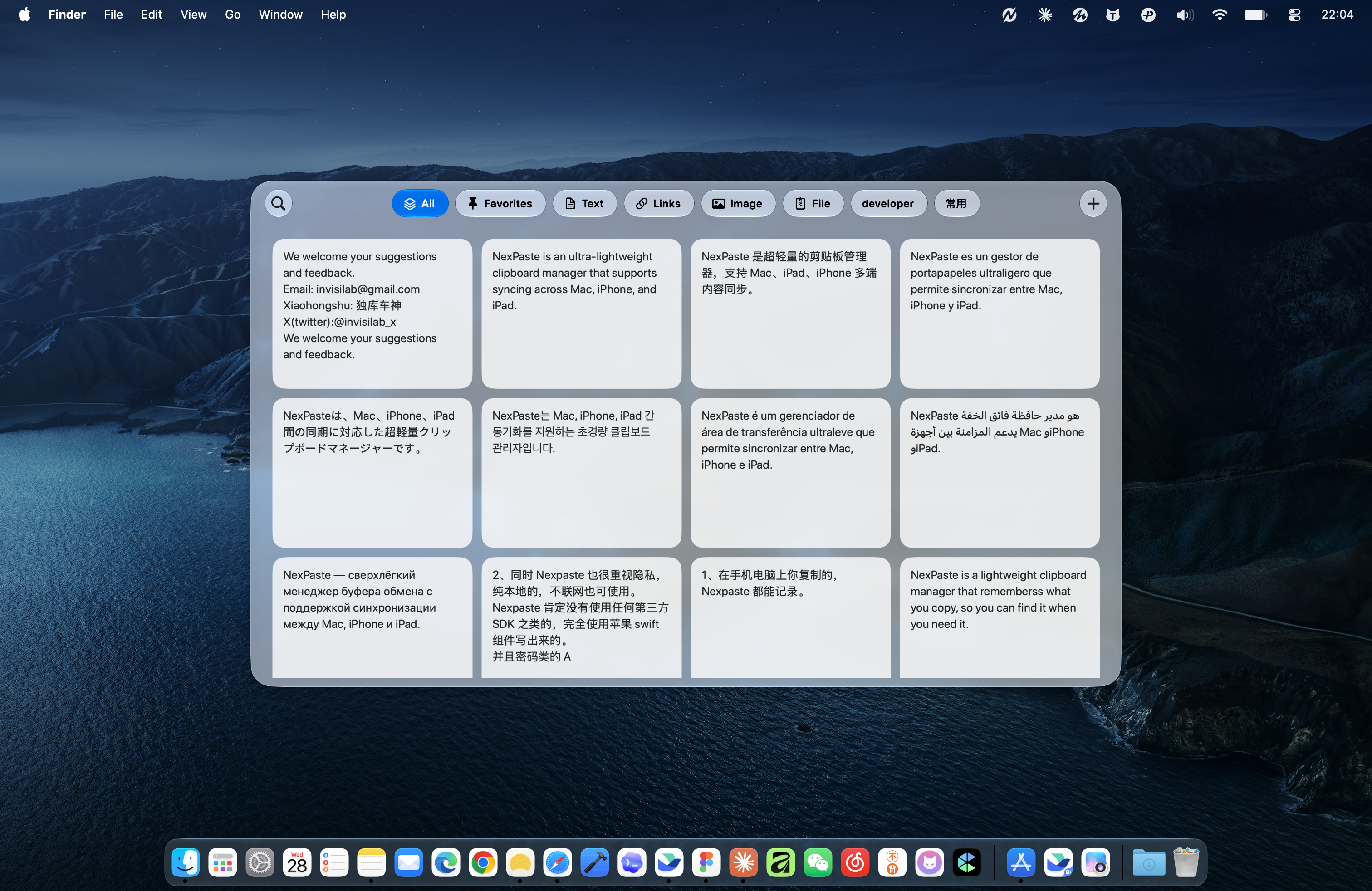
NexPaste'i açın, ardından Notes'tan veya tarayıcınızdan hassas olmayan kısa bir metin parçasını kopyalayın. Geçmiş panelini açın. Hiçbir şey görünmüyorsa kaydın duraklatılıp duraklatılmadığını veya kaynak uygulamanın hariç tutulup tutulmadığını kontrol edin.
Paneli açın ve arayın
Uygulamada yapılandırılan kısayolu kullanın; arayüz örneğinde Command-Shift-V gösterilmektedir. Test snippet'inizde bir kelime arayın, eşleşen öğeyi seçin ve tekrar kopyalayın. Önceki uygulamaya doğrudan yapıştırma Erişilebilirlik izni gerektirir; Bu davranışı istiyorsanız uygulamanın istemini izleyin.
Yeniden kullandığınız favori içerik
Düzenli geçmiş, sınırsız bir arşiv yerine 500'e kadar öğeyi tutar. Yeniden kullanılabilir adresleri, yanıtları ve bağlantıları favorilerinize ekleyin ve bunları etiketlerle düzenleyin. Önemli bilgilerin ayrı yedeklerini tutun.
Dosya referanslarını anlama
Mac metinleri, bağlantıları, görüntüleri ve dosya referanslarını destekler. Bir referans orijinal dosyaya işaret eder; bir yedek kopya değildir. Orijinalin taşınması veya silinmesi referansın kullanılamamasına neden olabilir. Önce tek kullanımlık bir dosyayla alıştırma yapın.
Başka bir cihaza ihtiyacınız olduğunda senkronizasyonu etkinleştirin
Temel özellikler ücretsizdir; iCloud senkronizasyonu Pro gerektirir. Aynı Apple Hesabını kullanın, uygulamada senkronizasyonu etkinleştirin ve Mac'te seçilen içerik türlerini kontrol edin. iPhone ve iPad'de uygulama veya widget aracılığıyla kaydedin; arka planda sürekli olarak panoya kayıt yapmazlar.
Eksik içerikle ilgili sorunları giderme
Öğeyi kopyaladığınızda kaydın etkinleştirildiğini doğrulayın. Arama filtrelerini temizleyin ve kategorileri, kayıt durumunu ve hariç tutulan uygulamaları kontrol edin. Eksik senkronize edilmiş öğeler için Apple Hesabınızı, Pro erişiminizi ve senkronizasyon ayarlarınızı kontrol edin. Normal geçmiş sınırının ötesindeki öğelerin kurtarılabileceğini varsaymayın.
Tek projeyle pratik yapın
Bir etkinlik duyurusunun taslağını hazırlarken tarihini, adresini ve kayıt bağlantısını kopyalayın ve ardından mesajı bir araya getirmek için bunları geçmişten alın. Yeniden kullanılabilir parçaları favorilerinize ekleyin ve sayfalar arasında geçiş yapmayı azaltmak için geçmişte geçici materyal bırakın.
Etiketlere net bir amaç verin
Projelere, müşterilere veya kullanıma dayalı birkaç etiketle başlayın. Çok yaygın bir kelime yerine ayırt edici ifadeler veya sokak adı arayın. Sonuçlar beklenmedik derecede dar görünüyorsa kategori filtrelerini temizleyin.