So finden Sie zuvor kopierten Text auf dem Mac mit NexPaste
Speichern, durchsuchen und fügen Sie den Verlauf der Zwischenablage auf dem Mac ein. Erfahren Sie mehr über Tastaturkürzel, die Begrenzung des Verlaufs auf 500 Elemente, Dateiverweise und die optionale iCloud-Synchronisierung.
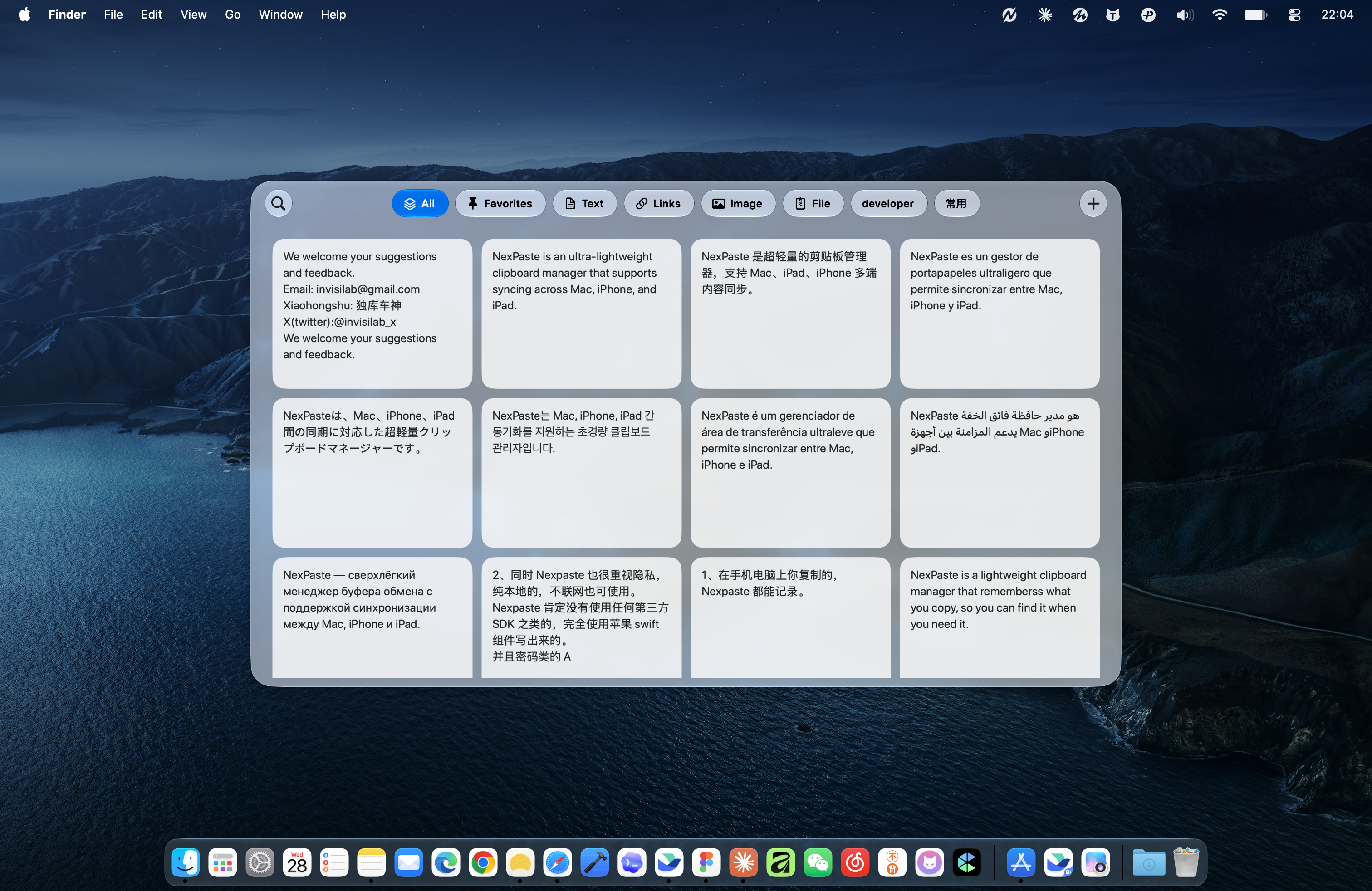
Kopieren Sie einen harmlosen Testausschnitt
Öffnen Sie NexPaste und kopieren Sie dann einen kurzen, nicht vertraulichen Text aus Notes oder Ihrem Browser. Öffnen Sie das Verlaufsfenster. Wenn nichts angezeigt wird, prüfen Sie, ob die Aufnahme pausiert oder die Quell-App ausgeschlossen ist.
Öffnen Sie das Panel und suchen Sie
Verwenden Sie die in der App konfigurierte Verknüpfung; Das Schnittstellenbeispiel zeigt Befehl–Umschalttaste–V. Suchen Sie in Ihrem Test-Snippet nach einem Wort, wählen Sie das passende Element aus und kopieren Sie es erneut. Für das direkte Einfügen in die vorherige App ist eine Barrierefreiheitsberechtigung erforderlich. Befolgen Sie die Anweisungen der App, wenn Sie dieses Verhalten wünschen.
Lieblingsinhalte, die Sie wiederverwenden
Der reguläre Verlauf fasst bis zu 500 Elemente und nicht ein unbegrenztes Archiv. Favoriten wiederverwendbare Adressen, Antworten und Links und organisieren Sie diese mit Tags. Bewahren Sie separate Backups wichtiger Informationen auf.
Dateiverweise verstehen
Mac unterstützt Text, Links, Bilder und Dateiverweise. Ein Verweis verweist auf die Originaldatei; Es handelt sich nicht um eine Sicherungskopie. Durch das Verschieben oder Löschen des Originals ist die Referenz möglicherweise nicht mehr verfügbar. Üben Sie zunächst mit einer Einwegfeile.
Aktivieren Sie die Synchronisierung, wenn Sie ein anderes Gerät benötigen
Grundfunktionen sind kostenlos; Für die iCloud-Synchronisierung ist Pro erforderlich. Verwenden Sie dasselbe Apple-Konto, aktivieren Sie die Synchronisierung in der App und überprüfen Sie die auf dem Mac ausgewählten Inhaltstypen. Speichern Sie auf dem iPhone und iPad über die App oder das Widget. Sie zeichnen die Zwischenablage nicht kontinuierlich im Hintergrund auf.
Beheben Sie fehlende Inhalte
Vergewissern Sie sich, dass die Aufzeichnung aktiviert war, als Sie das Element kopiert haben. Löschen Sie Suchfilter und überprüfen Sie Kategorien, Aufnahmestatus und ausgeschlossene Apps. Überprüfen Sie Ihr Apple-Konto, Ihren Pro-Zugriff und Ihre Synchronisierungseinstellungen auf fehlende synchronisierte Elemente. Gehen Sie nicht davon aus, dass Elemente, die über das reguläre Verlaufslimit hinausgehen, wiederhergestellt werden können.
Üben Sie mit einem Projekt
Kopiere beim Entwerfen einer Veranstaltungsankündigung Datum, Adresse und Anmeldelink. Rufe sie anschließend aus dem Verlauf ab und füge sie zur Nachricht zusammen. Speichere wiederverwendbare Inhalte als Favoriten und lasse vorübergehend benötigte Inhalte im Verlauf. So musst du seltener zwischen Seiten wechseln.
Geben Sie den Tags einen klaren Zweck
Beginnen Sie mit ein paar Tags basierend auf Projekten, Kunden oder Verwendungszwecken. Suchen Sie nach markanten Phrasen oder einem Straßennamen statt nach einem sehr häufigen Wort. Löschen Sie die Kategoriefilter, wenn die Ergebnisse unerwartet eng erscheinen.