Como encontrar texto copiado anteriormente no Mac com NexPaste
Salve, pesquise e cole o histórico da área de transferência no Mac. Saiba mais sobre atalhos de teclado, limite de histórico de 500 itens, referências de arquivos e sincronização opcional do iCloud.
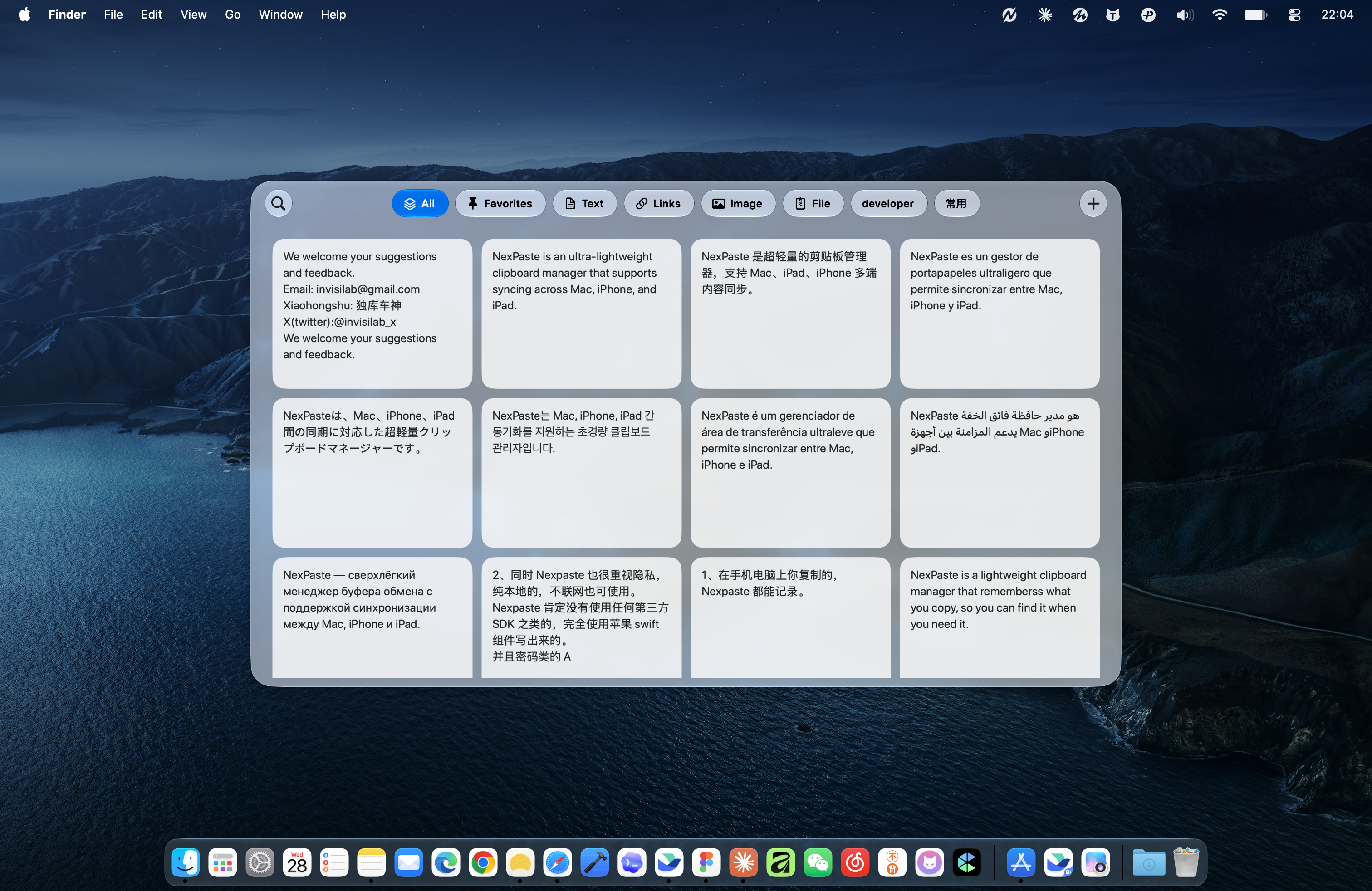
Copie um trecho de teste inofensivo
Abra o NexPaste e copie um pequeno trecho de texto não confidencial do Notes ou do seu navegador. Abra o painel de histórico. Se nada aparecer, verifique se a gravação está pausada ou se o aplicativo de origem foi excluído.
Abra o painel e pesquise
Utilize o atalho configurado no app; o exemplo da interface mostra Command–Shift–V. Pesquise uma palavra no seu snippet de teste, selecione o item correspondente e copie-o novamente. A colagem direta no aplicativo anterior requer permissão de acessibilidade; siga as instruções do aplicativo se desejar esse comportamento.
Conteúdo favorito que você reutiliza
O histórico regular contém até 500 itens, em vez de um arquivo ilimitado. Endereços, respostas e links reutilizáveis favoritos e organize-os com tags. Mantenha backups separados de informações importantes.
Entenda as referências de arquivo
Mac suporta texto, links, imagens e referências de arquivos. Uma referência aponta para o arquivo original; não é uma cópia de backup. Mover ou excluir o original pode tornar a referência indisponível. Pratique primeiro com uma lima descartável.
Ative a sincronização quando precisar de outro dispositivo
Os recursos básicos são gratuitos; A sincronização do iCloud requer Pro. Use a mesma conta Apple, habilite a sincronização no aplicativo e verifique os tipos de conteúdo selecionados no Mac. No iPhone e iPad, salve pelo app ou widget; eles não gravam continuamente a área de transferência em segundo plano.
Solucionar problemas de conteúdo ausente
Confirme se a gravação foi habilitada quando você copiou o item. Limpe filtros de pesquisa e verifique categorias, status de gravação e aplicativos excluídos. Para itens sincronizados ausentes, verifique sua conta Apple, acesso Pro e configurações de sincronização. Não presuma que itens além do limite normal do histórico possam ser recuperados.
Pratique com um projeto
Ao preparar o anúncio de um evento, copie a data, o endereço e o link de inscrição. Depois, recupere esses itens do histórico para montar a mensagem. Adicione aos favoritos as partes reutilizáveis e deixe o conteúdo temporário no histórico para reduzir a troca entre páginas.
Dê às tags um propósito claro
Comece com algumas tags baseadas em projetos, clientes ou usos. Procure frases distintas ou o nome de uma rua em vez de uma palavra muito comum. Limpe os filtros de categoria se os resultados parecerem inesperadamente limitados.