Mac 怎么查看之前复制的内容?NexPaste 剪贴板历史使用指南
用 NexPaste 在 Mac 保存、搜索和再次粘贴剪贴板内容,了解快捷键、500 条历史上限、文件引用与 iCloud 同步的区别。
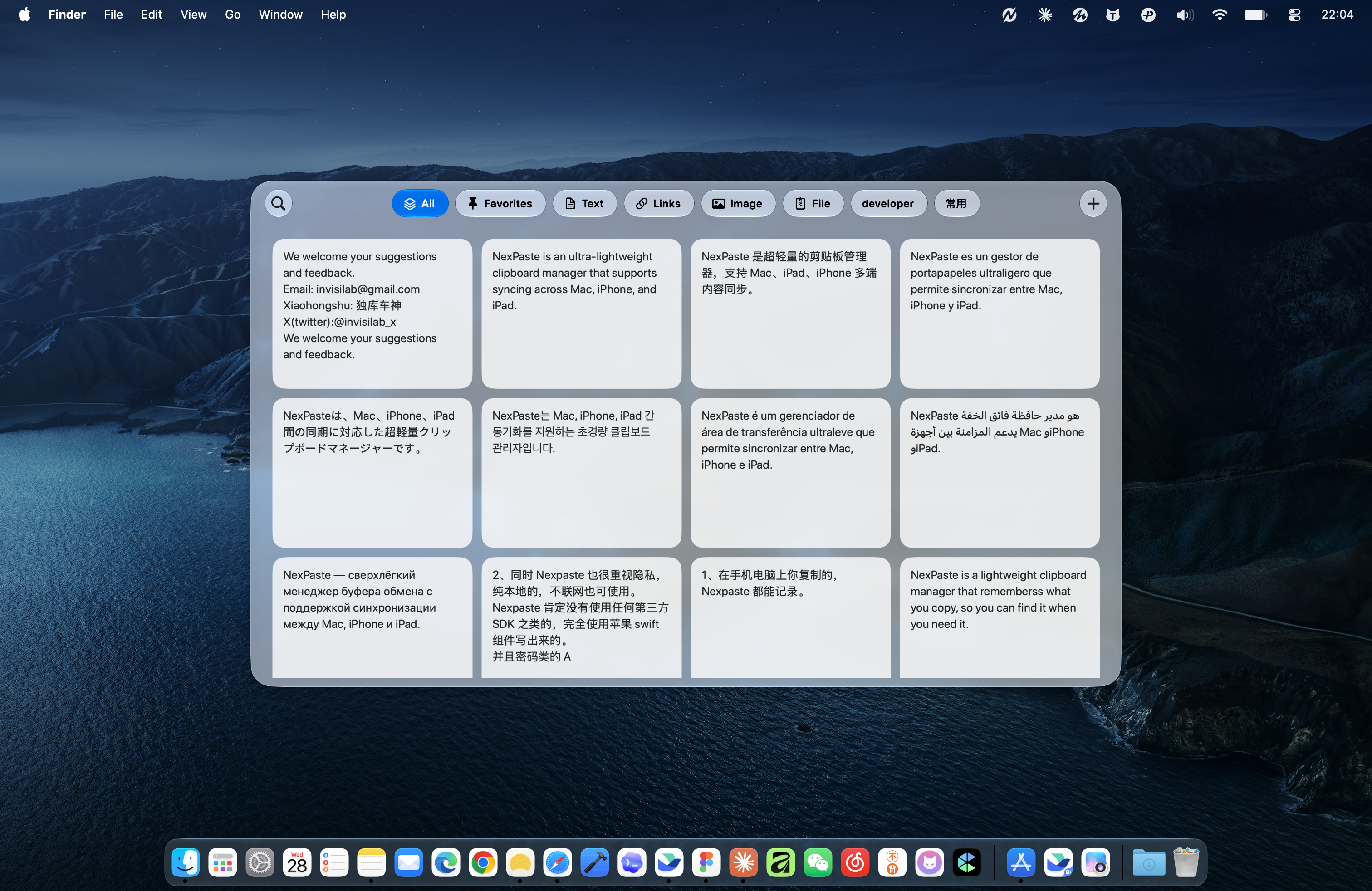
先复制一段不含敏感信息的文字
打开 NexPaste 后,在备忘录或浏览器中复制一段测试文字,再打开历史面板。Mac 支持自动记录;如果没有出现新内容,先检查是否暂停了记录,或是否排除了复制来源应用。
呼出面板,搜索并再次粘贴
使用应用中设置的呼出快捷键打开面板,默认界面示例为 ⌘⇧V。输入刚才文字中的关键词,找到对应条目,再选择并重新复制。需要直接粘贴回之前的应用时,按应用提示开启辅助功能权限;仅保存内容与自动粘贴是两件不同的事。
把反复使用的内容加入收藏
普通历史最多保留 500 条,并不是无限归档。地址、常用回复和项目链接等需要反复使用的内容可以加入收藏,并用标签整理。不要把剪贴板历史当作重要资料的唯一备份。
区分图片和文件引用
Mac 可保存文字、链接、图片和文件引用。文件引用指向原文件,并不等于额外备份了一份文件;原文件移动或删除后,引用可能无法使用。先用无关紧要的测试文件熟悉操作,再保存工作资料。
需要跨设备时再开启 iCloud 同步
基础功能可免费使用,iCloud 同步需要 Pro。使用同一 Apple 账户,在应用中开启同步,并检查 Mac 选择同步的内容类型。iPhone 和 iPad 需要通过应用或小组件保存内容,不会像 Mac 一样持续在后台记录。
没有找到内容时,按这个顺序检查
先确认内容是在开启记录后复制的,再清空搜索条件并检查内容分类、暂停状态和排除应用。跨设备找不到时,再确认 Apple 账户、Pro 与同步设置。超过普通历史保留上限的条目,不应假设还能恢复。
用一个项目练习整理
例如准备一份活动通知时,先后复制日期、地址和报名链接,再从历史面板找回并组合成完整消息。重复使用的部分加入收藏,临时内容保留在历史中,能减少来回切换页面。
给标签一个明确用途
可以按项目、客户或内容用途组织常用条目,先从少量标签开始。搜索时选用地址中的路名、回复中的独特短语等容易区分的关键词;找不到时先取消分类筛选,避免把搜索范围限制得太小。