Hur man hittar tidigare kopierad text på Mac med NexPaste
Spara, sök och klistra in urklippshistorik på Mac. Lär dig mer om kortkommandon, historikgränsen på 500 objekt, filreferenser och valfri iCloud-synkronisering.
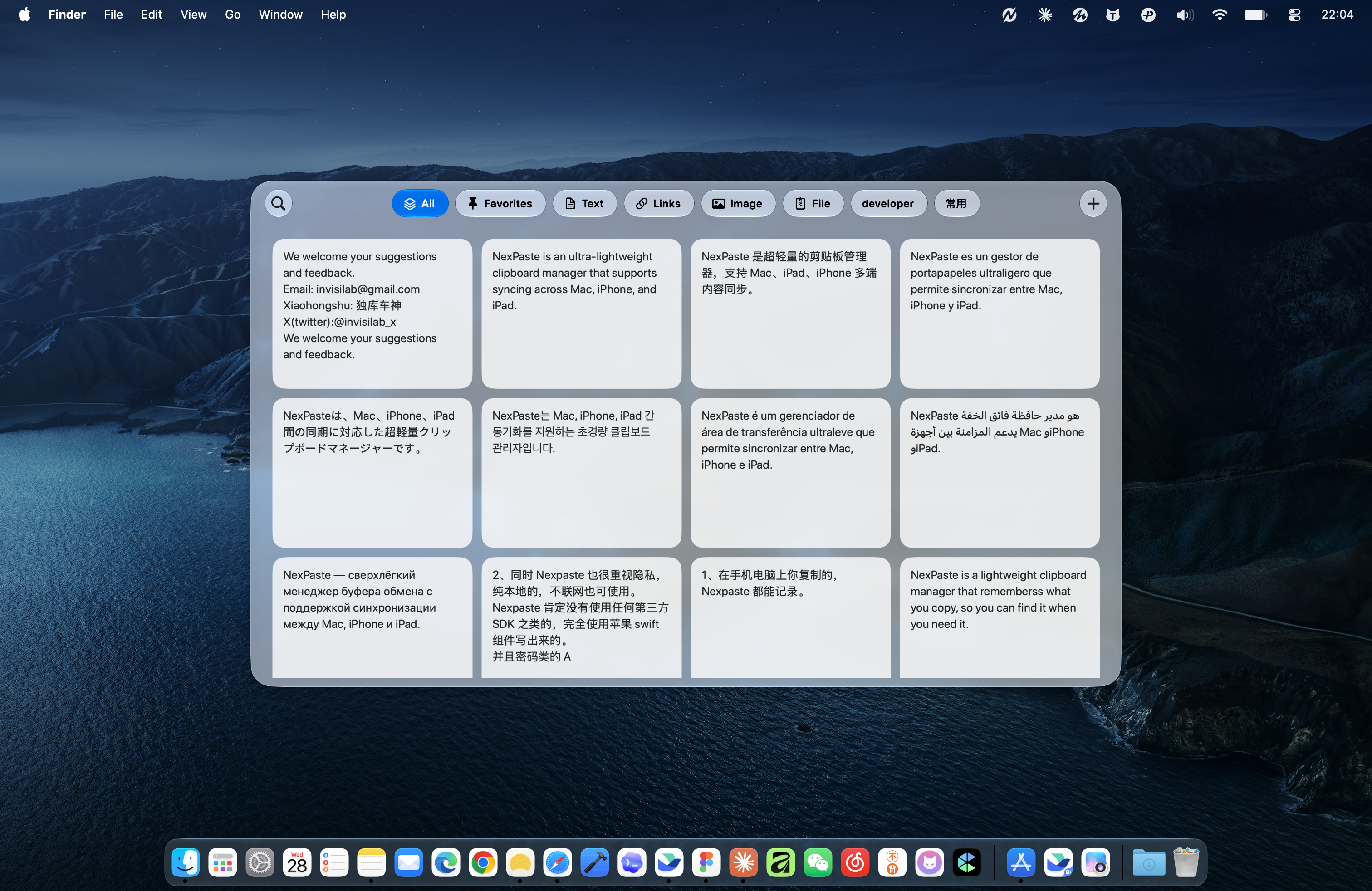
Kopiera ett ofarligt testutdrag
Öppna NexPaste och kopiera sedan en kort bit okänslig text från Notes eller din webbläsare. Öppna historikpanelen. Om inget visas, kontrollera om inspelningen är pausad eller om källappen är utesluten.
Öppna panelen och sök
Använd genvägen som är konfigurerad i appen; gränssnittsexemplet visar Command–Shift–V. Sök efter ett ord i ditt testutdrag, välj det matchande objektet och kopiera det igen. Direkt inklistring i den tidigare appen kräver tillgänglighetsbehörighet; följ appens uppmaning om du vill ha det beteendet.
Favoritinnehåll du återanvänder
Vanlig historik rymmer upp till 500 föremål, snarare än ett obegränsat arkiv. Favorit återanvändbara adresser, svar och länkar, och organisera dem med taggar. Håll separata säkerhetskopior av viktig information.
Förstå filreferenser
Mac stöder text, länkar, bilder och filreferenser. En referens pekar på originalfilen; det är inte en säkerhetskopia. Att flytta eller ta bort originalet kan göra referensen otillgänglig. Öva med en engångsfil först.
Aktivera synkronisering när du behöver en annan enhet
Grundläggande funktioner är gratis; iCloud-synkronisering kräver Pro. Använd samma Apple-konto, aktivera synkronisering i appen och kontrollera innehållstyperna som valts på Mac. På iPhone och iPad sparar du via appen eller widgeten; de spelar inte kontinuerligt in urklippet i bakgrunden.
Felsök saknat innehåll
Bekräfta att inspelningen var aktiverad när du kopierade objektet. Rensa sökfilter och kontrollera kategorier, inspelningsstatus och uteslutna appar. För saknade synkroniserade objekt, kontrollera ditt Apple-konto, Pro-åtkomst och synkroniseringsinställningar. Anta inte att föremål över den vanliga historikgränsen kan återställas.
Öva med ett projekt
När du skriver en inbjudan till ett evenemang kan du kopiera datum, adress och anmälningslänk och sedan hämta dem ur historiken för att sätta ihop meddelandet. Spara återanvändbara delar som favoriter och låt tillfälligt innehåll ligga kvar i historiken, så behöver du växla mindre mellan sidor.
Ge taggar ett tydligt syfte
Börja med några taggar baserade på projekt, kunder eller användningsområden. Sök efter distinkta fraser eller ett gatunamn istället för ett mycket vanligt ord. Rensa kategorifilter om resultaten verkar oväntat smala.