Jak znaleźć wcześniej skopiowany tekst na komputerze Mac za pomocą NexPaste
Zapisuj, wyszukuj i wklejaj historię schowka na komputerze Mac. Dowiedz się o skrótach klawiaturowych, limicie historii wynoszącym 500 elementów, odniesieniach do plików i opcjonalnej synchronizacji z iCloud.
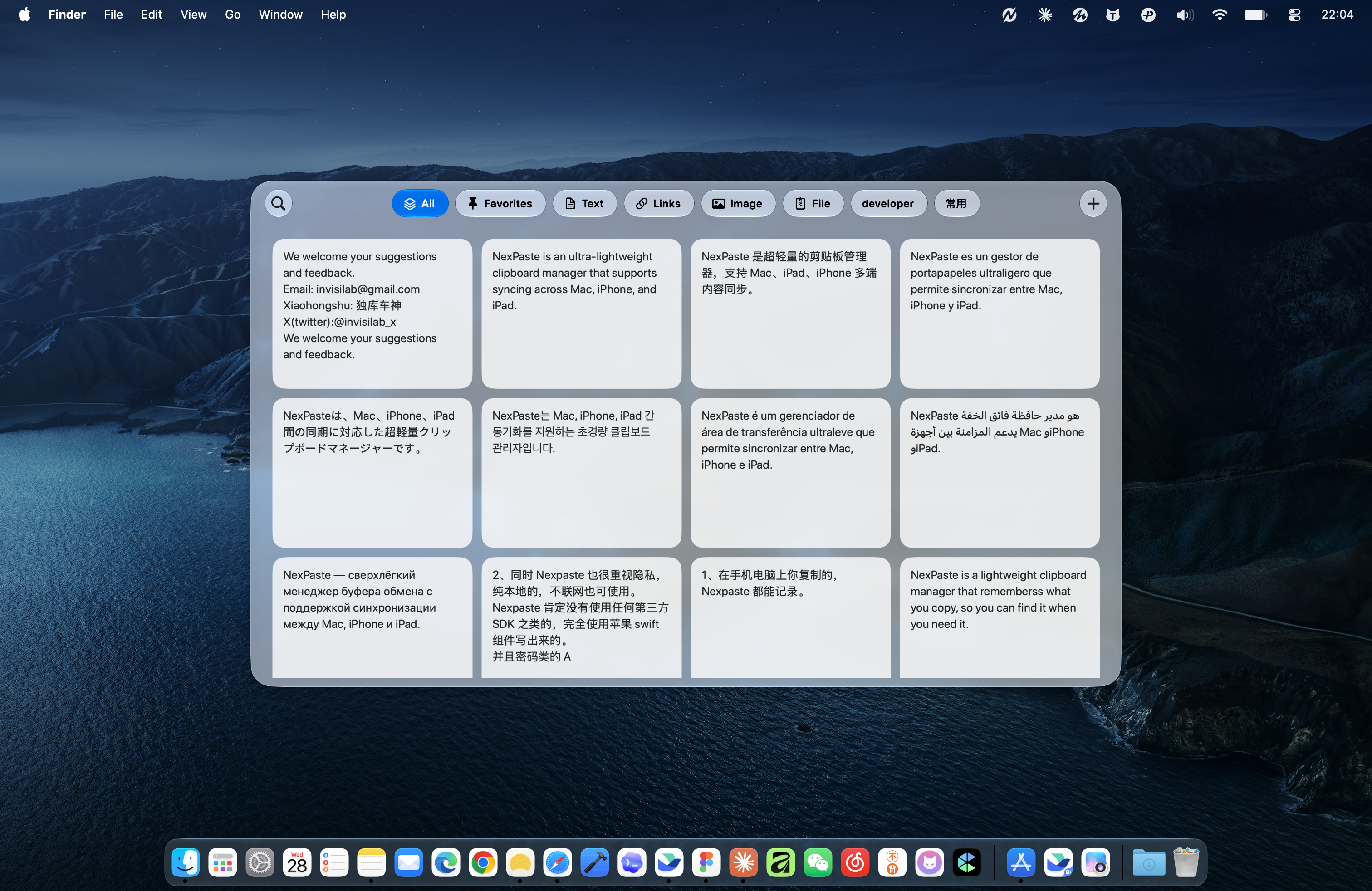
Skopiuj nieszkodliwy fragment testowy
Otwórz NexPaste, a następnie skopiuj krótki fragment niewrażliwego tekstu z Notatek lub przeglądarki. Otwórz panel historii. Jeśli nic się nie pojawi, sprawdź, czy nagrywanie nie zostało wstrzymane lub czy aplikacja źródłowa została wykluczona.
Otwórz panel i wyszukaj
Użyj skrótu ustawionego w aplikacji; przykład interfejsu pokazuje Command–Shift–V. Wyszukaj słowo z tekstu testowego, wybierz pasujący element i skopiuj go ponownie. Bezpośrednie wklejanie do poprzedniej aplikacji wymaga uprawnienia Dostępność. Aby je włączyć, postępuj zgodnie z instrukcjami aplikacji.
Ulubione treści, których ponownie używasz
Zwykła historia mieści do 500 elementów, a nie nieograniczone archiwum. Ulubione adresy, odpowiedzi i linki wielokrotnego użytku oraz organizuj je za pomocą tagów. Trzymaj osobne kopie zapasowe ważnych informacji.
Zrozumienie odniesień do plików
Mac obsługuje tekst, łącza, obrazy i odniesienia do plików. Odniesienie wskazuje na oryginalny plik; to nie jest kopia zapasowa. Przeniesienie lub usunięcie oryginału może spowodować, że odniesienie będzie niedostępne. Najpierw poćwicz z pilnikiem jednorazowym.
Włącz synchronizację, gdy potrzebujesz innego urządzenia
Podstawowe funkcje są bezpłatne; Synchronizacja iCloud wymaga wersji Pro. Użyj tego samego konta Apple, włącz synchronizację w aplikacji i sprawdź typy zawartości wybrane na komputerze Mac. Na iPhonie i iPadzie zapisz za pomocą aplikacji lub widżetu; nie nagrywają w sposób ciągły schowka w tle.
Rozwiązywanie problemów z brakującą zawartością
Upewnij się, że podczas kopiowania elementu włączono nagrywanie. Wyczyść filtry wyszukiwania i sprawdź kategorie, status nagrywania i wykluczone aplikacje. Jeśli brakuje zsynchronizowanych elementów, sprawdź swoje konto Apple, dostęp Pro i ustawienia synchronizacji. Nie zakładaj, że elementy przekraczające zwykły limit historii można odzyskać.
Ćwicz z jednym projektem
Przygotowując ogłoszenie o wydarzeniu, skopiuj datę, adres i link do zapisów, a następnie odszukaj je w historii i ułóż wiadomość. Dodaj wielokrotnie używane fragmenty do ulubionych, a treści tymczasowe pozostaw w historii, aby rzadziej przełączać się między stronami.
Nadaj tagom jasny cel
Zacznij od kilku tagów opartych na projektach, klientach lub zastosowaniach. Szukaj charakterystycznych wyrażeń lub nazw ulic, a nie bardzo popularnych słów. Wyczyść filtry kategorii, jeśli wyniki wydają się nieoczekiwanie wąskie.