Mac 怎麼查看之前複製的內容?NexPaste 剪貼簿歷史指南
在 Mac 儲存、搜尋和再次貼上剪貼簿內容,了解快捷鍵、500 筆歷史上限、檔案參照與 iCloud 同步。
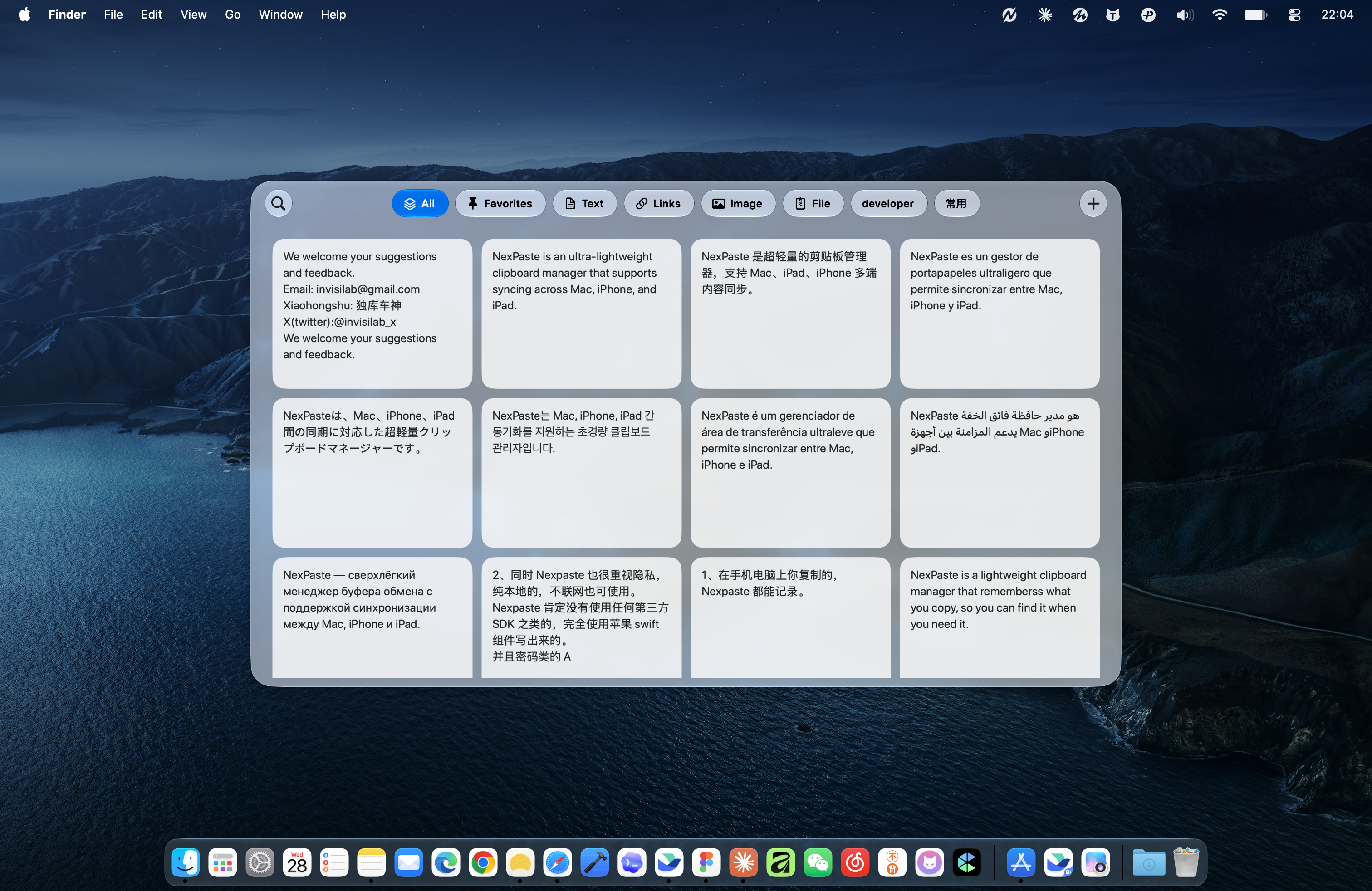
先複製一段測試文字
開啟 NexPaste,在備忘錄或瀏覽器複製不含敏感資訊的文字,再打開歷史面板。若沒有新內容,檢查是否暫停記錄,或排除了來源 App。
呼出面板並搜尋
使用 App 設定的快捷鍵,介面範例為 ⌘⇧V。輸入關鍵字找到條目,再選取並重新複製。直接貼回之前的 App 需要依提示開啟輔助使用權限。
收藏常用內容
一般歷史最多保留 500 筆。把常用地址、回覆和連結加入收藏並以標籤整理,不要將剪貼簿視為重要資料的唯一備份。
檔案參照並非備份
Mac 可儲存文字、連結、圖片與檔案參照。參照指向原始檔案;移動或刪除原件可能使其無法使用。先以測試檔案熟悉操作。
需要跨裝置時啟用同步
基本功能免費,iCloud 同步需要 Pro。使用相同 Apple 帳號並開啟同步,確認 Mac 選擇同步的內容類型。iPhone 與 iPad 透過 App 或小工具儲存,不會持續在背景記錄。
找不到內容時檢查
確認內容是在啟用記錄後複製,清除搜尋條件,檢查分類、暫停狀態與排除 App。跨裝置問題再檢查帳號、Pro 和同步設定;不要假設超出保留上限的條目可以復原。
用一個專案練習
準備活動通知時,依次複製日期、地址與報名連結,再從歷史面板找回並組合成訊息。常用部分加入收藏,臨時內容留在歷史中,減少來回切換頁面。
讓標籤用途明確
依專案、客戶或用途整理常用條目,先從少量標籤開始。搜尋可用路名或獨特短語;找不到時先取消分類篩選,避免範圍太小。