Как найти ранее скопированный текст на Mac с помощью NexPaste
Сохраняйте, ищите и вставляйте историю буфера обмена на Mac. Узнайте о сочетаниях клавиш, ограничении истории в 500 элементов, ссылках на файлы и дополнительной синхронизации с iCloud.
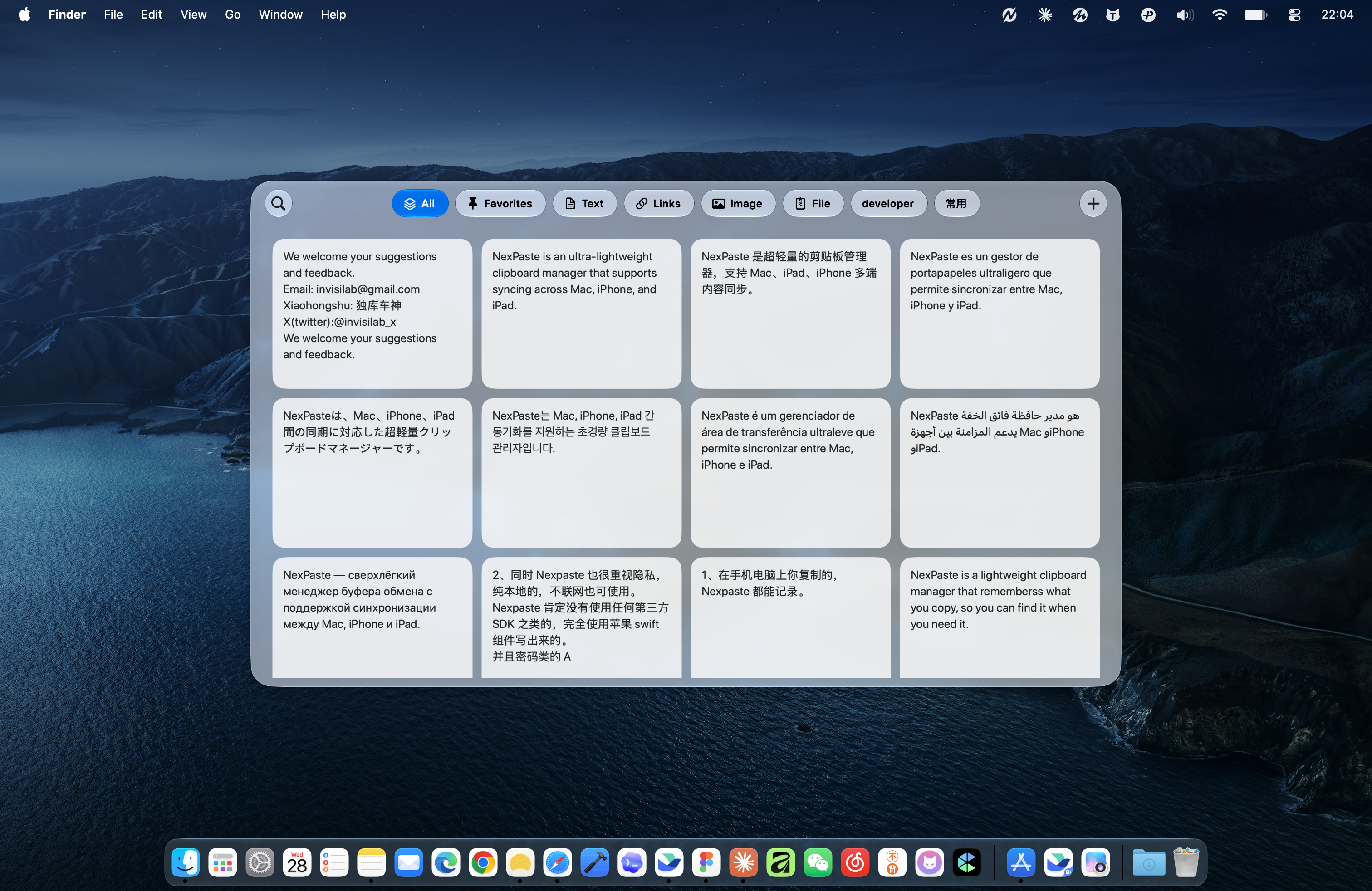
Скопируйте безобидный тестовый фрагмент
Откройте NexPaste, затем скопируйте небольшой фрагмент неконфиденциального текста из Notes или браузера. Откройте панель истории. Если ничего не появляется, проверьте, приостановлена ли запись или исключено исходное приложение.
Откройте панель и найдите
Используйте ярлык, настроенный в приложении; пример интерфейса показывает Command-Shift-V. Найдите слово в тестовом фрагменте, выберите соответствующий элемент и скопируйте его еще раз. Для прямой вставки в предыдущее приложение требуется разрешение специальных возможностей; следуйте инструкциям приложения, если вы хотите такого поведения.
Любимый контент, который вы повторно используете
Обычная история вмещает до 500 элементов, а не неограниченный архив. Любите повторно используемые адреса, ответы и ссылки и систематизируйте их с помощью тегов. Сохраняйте отдельные резервные копии важной информации.
Понимание ссылок на файлы
Mac поддерживает текст, ссылки, изображения и ссылки на файлы. Ссылка указывает на исходный файл; это не резервная копия. Перемещение или удаление оригинала может сделать ссылку недоступной. Сначала потренируйтесь с одноразовым файлом.
Включите синхронизацию, когда вам понадобится другое устройство
Основные функции бесплатны; Для синхронизации iCloud требуется Pro. Используйте ту же учетную запись Apple, включите синхронизацию в приложении и проверьте типы контента, выбранные на Mac. На iPhone и iPad сохраняйте через приложение или виджет; они не записывают данные в буфер обмена постоянно в фоновом режиме.
Устранение неполадок с отсутствующим контентом
Убедитесь, что запись была включена при копировании элемента. Очистите фильтры поиска и проверьте категории, статус записи и исключенные приложения. Чтобы узнать об отсутствующих синхронизированных элементах, проверьте свою учетную запись Apple, доступ к версии Pro и настройки синхронизации. Не думайте, что элементы, выходящие за пределы обычного лимита истории, могут быть восстановлены.
Практика с одним проектом
Готовя объявление о мероприятии, скопируйте дату, адрес и ссылку на регистрацию, а затем найдите их в истории и соберите сообщение. Добавьте нужные в будущем фрагменты в избранное, а временные оставьте в истории — так придётся реже переключаться между страницами.
Дайте тегам четкую цель
Начните с нескольких тегов, основанных на проектах, клиентах или использовании. Ищите отличительные фразы или название улицы, а не очень распространенное слово. Очистите фильтры категорий, если результаты кажутся неожиданно узкими.