Cómo encontrar texto previamente copiado en Mac con NexPaste
Guarde, busque y pegue el historial del portapapeles en Mac. Obtenga información sobre los atajos de teclado, el límite del historial de 500 elementos, las referencias de archivos y la sincronización opcional de iCloud.
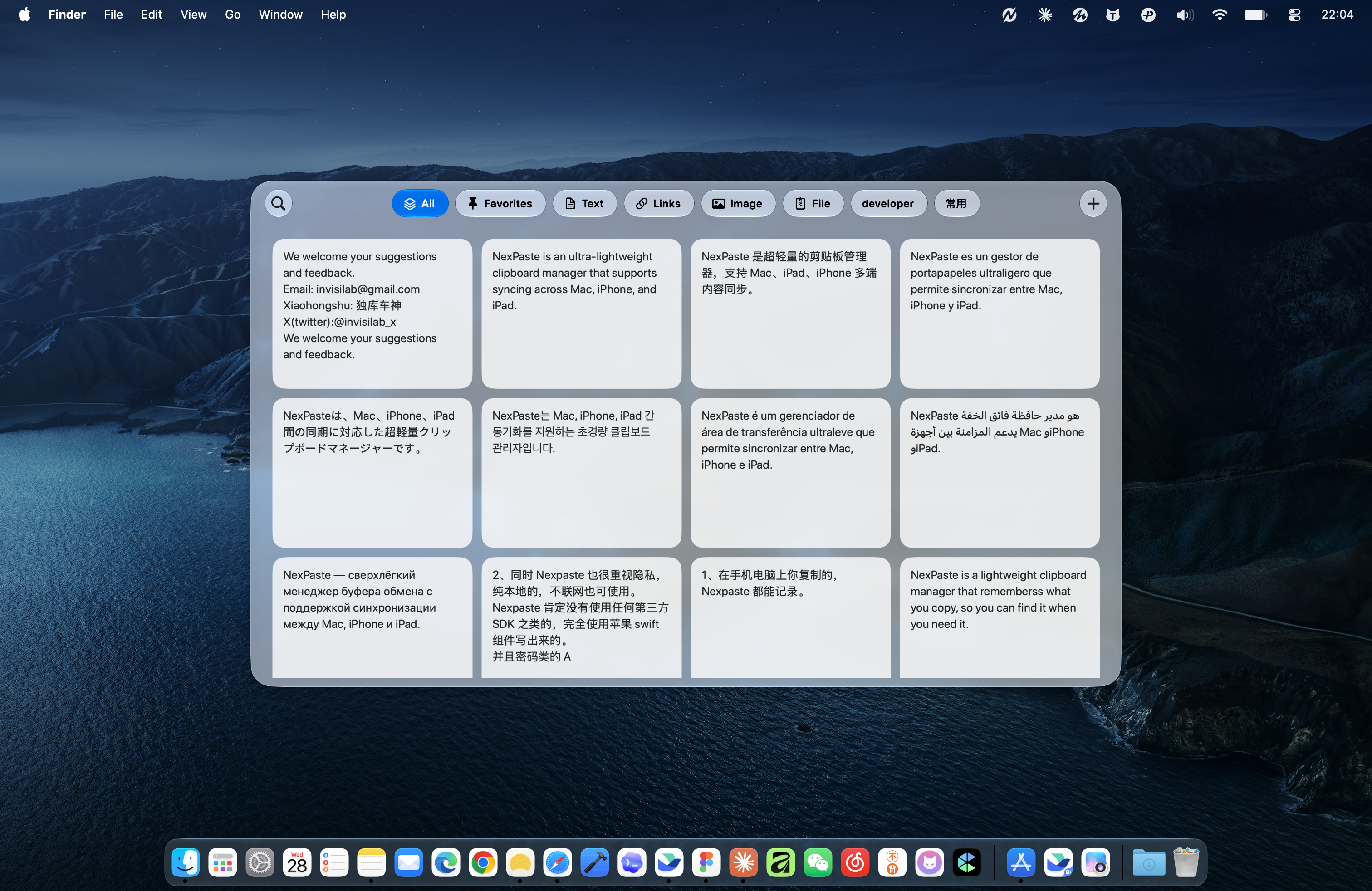
Copie un fragmento de prueba inofensivo
Abra NexPaste, luego copie un breve fragmento de texto no confidencial de Notes o de su navegador. Abra el panel de historial. Si no aparece nada, verifique si la grabación está en pausa o si la aplicación de origen está excluida.
Abre el panel y busca
Utilice el acceso directo configurado en la aplicación; el ejemplo de interfaz muestra Comando-Mayús-V. Busque una palabra en su fragmento de prueba, seleccione el elemento coincidente y cópielo nuevamente. El pegado directo en la aplicación anterior requiere permiso de Accesibilidad; Siga las indicaciones de la aplicación si desea ese comportamiento.
Contenido favorito que reutilizas
El historial normal contiene hasta 500 elementos, en lugar de un archivo ilimitado. Favorezca direcciones, respuestas y enlaces reutilizables y organícelos con etiquetas. Mantenga copias de seguridad separadas de la información importante.
Comprender las referencias de archivos
Mac admite texto, enlaces, imágenes y referencias de archivos. Una referencia apunta al archivo original; no es una copia de seguridad. Mover o eliminar el original puede hacer que la referencia no esté disponible. Practica primero con una lima desechable.
Habilite la sincronización cuando necesite otro dispositivo
Las funciones básicas son gratuitas; La sincronización de iCloud requiere Pro. Utilice la misma cuenta de Apple, habilite la sincronización en la aplicación y verifique los tipos de contenido seleccionados en Mac. En iPhone y iPad, guarde a través de la aplicación o el widget; no graban continuamente el portapapeles en segundo plano.
Solucionar problemas de contenido faltante
Confirme que la grabación estaba habilitada cuando copió el elemento. Borre los filtros de búsqueda y verifique las categorías, el estado de la grabación y las aplicaciones excluidas. Si faltan elementos sincronizados, verifique su cuenta Apple, acceso Pro y configuración de sincronización. No asuma que los elementos que superen el límite del historial normal se pueden recuperar.
Practica con un proyecto
Al redactar un anuncio de evento, copie su fecha, dirección y enlace de registro, luego recupérelos del historial para armar el mensaje. Favorezca las piezas reutilizables y deje material temporal en el historial para reducir el cambio entre páginas.
Dale a las etiquetas un propósito claro
Comience con algunas etiquetas basadas en proyectos, clientes o usos. Busque frases distintivas o el nombre de una calle en lugar de una palabra muy común. Borre los filtros de categorías si los resultados parecen inesperadamente limitados.