NexPaste를 사용하여 Mac에서 이전에 복사한 텍스트를 찾는 방법
Mac에서 클립보드 기록을 저장, 검색하고 붙여넣을 수 있습니다. 키보드 단축키, 항목 기록 제한 500개, 파일 참조 및 선택적 iCloud 동기화에 대해 알아보세요.
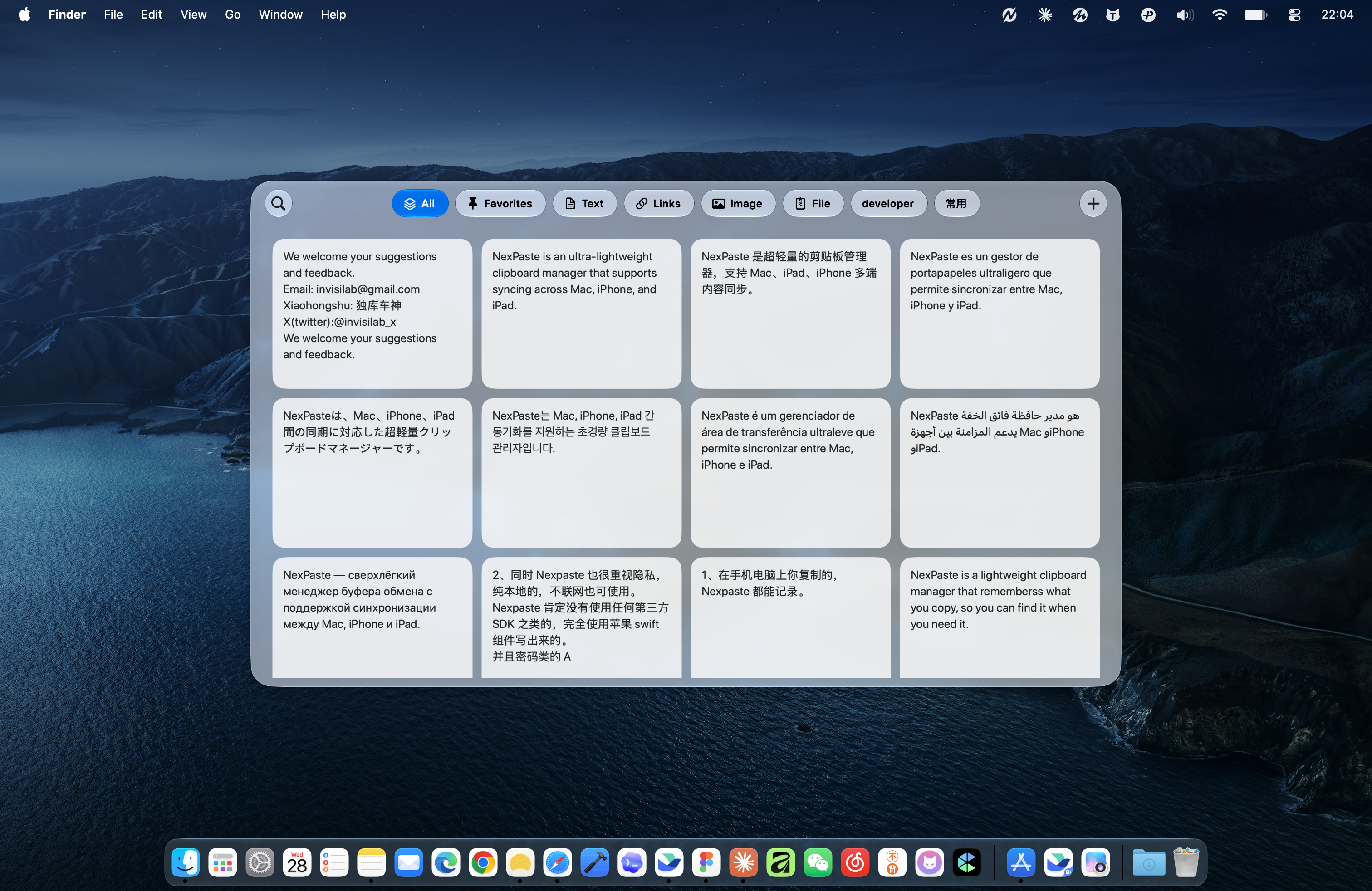
무해한 테스트 조각 복사
NexPaste를 연 다음 Notes 또는 브라우저에서 민감하지 않은 짧은 텍스트를 복사하세요. 기록 패널을 엽니다. 아무것도 나타나지 않으면 녹음이 일시정지되었거나 원본 앱이 제외되었는지 확인하세요.
패널을 열고 검색하세요.
앱에 구성된 바로가기를 사용하세요. 인터페이스 예에서는 Command–Shift–V를 보여줍니다. 테스트 스니펫에서 단어를 검색하고 일치하는 항목을 선택한 후 다시 복사하세요. 이전 앱에 직접 붙여넣으려면 접근성 권한이 필요합니다. 해당 동작을 원하면 앱의 메시지를 따르세요.
재사용하는 즐겨찾는 콘텐츠
일반 기록은 무제한 아카이브가 아닌 최대 500개 항목을 보유합니다. 재사용 가능한 주소, 답글, 링크를 즐겨찾기에 추가하고 태그로 정리하세요. 중요한 정보는 별도로 백업해 두십시오.
파일 참조 이해
Mac은 텍스트, 링크, 이미지 및 파일 참조를 지원합니다. 참조는 원본 파일을 가리킵니다. 백업 복사본이 아닙니다. 원본을 이동하거나 삭제하면 참조를 사용할 수 없게 될 수 있습니다. 먼저 일회용 파일로 연습해보세요.
다른 장치가 필요할 때 동기화를 활성화하세요
기본 기능은 무료입니다. iCloud 동기화에는 Pro가 필요합니다. 동일한 Apple 계정을 사용하고, 앱에서 동기화를 활성화하고, Mac에서 선택한 콘텐츠 유형을 확인하세요. iPhone 및 iPad에서는 앱이나 위젯을 통해 저장하세요. 백그라운드에서 클립보드를 지속적으로 기록하지 않습니다.
누락된 콘텐츠 문제 해결
항목을 복사할 때 녹음이 활성화되었는지 확인하세요. 검색 필터를 지우고 카테고리, 녹화 상태, 제외 앱을 확인하세요. 동기화된 항목이 누락된 경우 Apple 계정, Pro 액세스 및 동기화 설정을 확인하세요. 일반 기록 제한을 초과하는 항목을 복구할 수 있다고 가정하지 마십시오.
하나의 프로젝트로 연습하기
이벤트 공지 초안을 작성할 때 날짜, 주소 및 등록 링크를 복사한 다음 기록에서 검색하여 메시지를 구성하세요. 재사용 가능한 부품을 선호하고 임시 자료를 기록에 남겨 페이지 간 전환을 줄입니다.
태그에 명확한 목적을 부여하세요.
프로젝트, 클라이언트 또는 용도에 따라 몇 가지 태그로 시작하세요. 너무 흔한 단어보다는 독특한 문구나 거리 이름을 검색해 보세요. 결과가 예상외로 좁게 보이는 경우 카테고리 필터를 지우세요.