Come trovare il testo copiato in precedenza su Mac con NexPaste
Salva, cerca e incolla la cronologia degli appunti su Mac. Scopri le scorciatoie da tastiera, il limite di cronologia di 500 elementi, i riferimenti ai file e la sincronizzazione iCloud opzionale.
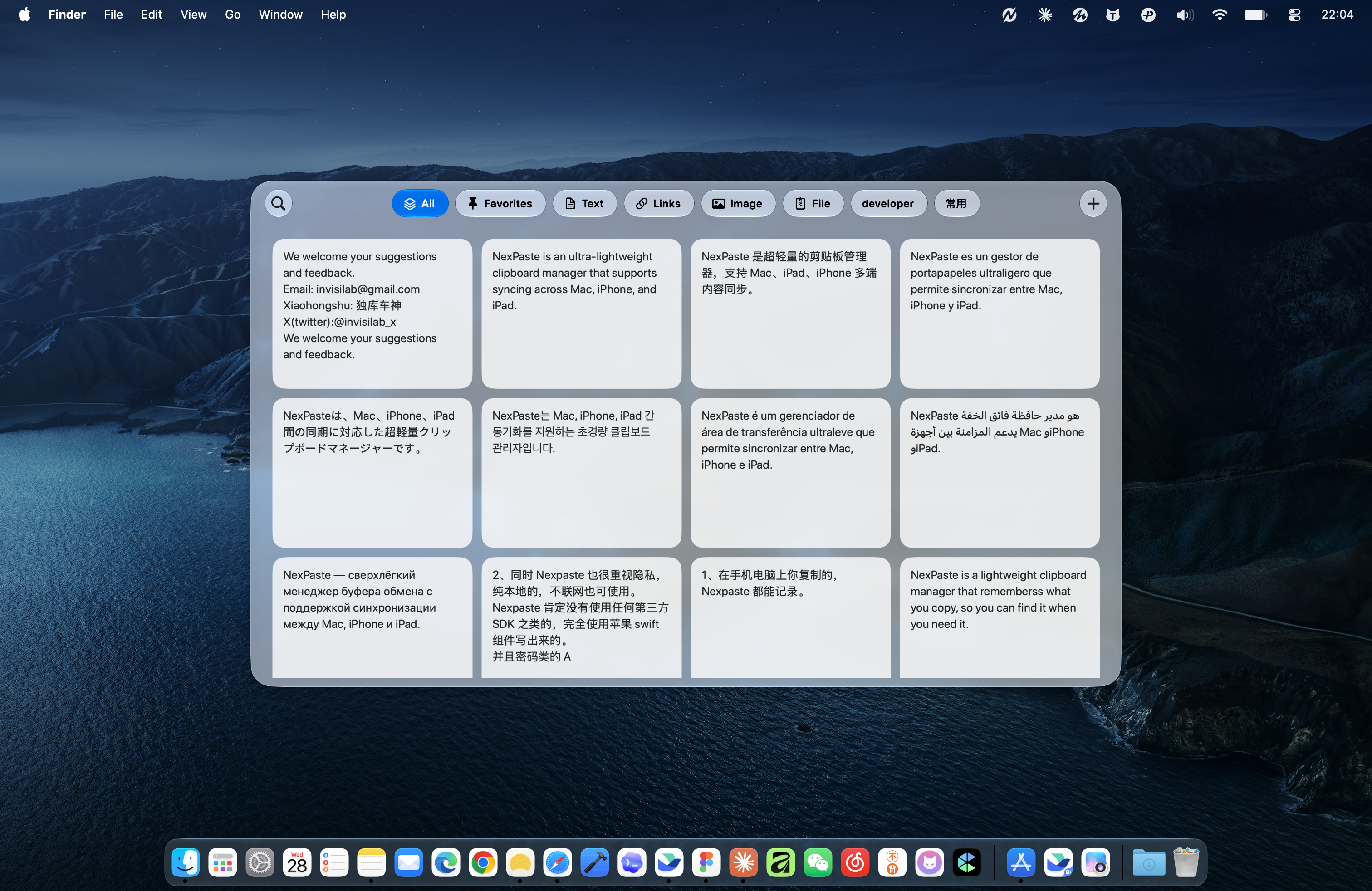
Copia uno snippet di test innocuo
Apri NexPaste, quindi copia un breve pezzo di testo non sensibile da Notes o dal tuo browser. Apri il pannello della cronologia. Se non viene visualizzato nulla, controlla se la registrazione è in pausa o l'app di origine è esclusa.
Apri il pannello e cerca
Utilizza la scorciatoia configurata nell'app; l'esempio dell'interfaccia mostra Comando–Maiusc–V. Cerca una parola nello snippet di test, seleziona l'elemento corrispondente e copialo di nuovo. Per incollare direttamente nell'app precedente è necessaria l'autorizzazione di accessibilità; segui le istruzioni dell'app se desideri questo comportamento.
Contenuti preferiti che riutilizzi
La cronologia normale può contenere fino a 500 elementi, anziché un archivio illimitato. Indirizzi, risposte e collegamenti riutilizzabili preferiti e organizzali con tag. Conserva backup separati delle informazioni importanti.
Comprendere i riferimenti ai file
Il Mac supporta testo, collegamenti, immagini e riferimenti a file. Un riferimento punta al file originale; non è una copia di backup. Lo spostamento o l'eliminazione dell'originale potrebbe rendere il riferimento non disponibile. Fai prima pratica con una lima usa e getta.
Abilita la sincronizzazione quando hai bisogno di un altro dispositivo
Le funzionalità di base sono gratuite; La sincronizzazione iCloud richiede Pro. Utilizza lo stesso account Apple, abilita la sincronizzazione nell'app e controlla i tipi di contenuto selezionati su Mac. Su iPhone e iPad salva tramite app o widget; non registrano continuamente gli appunti in background.
Risolvi i problemi relativi ai contenuti mancanti
Verifica che la registrazione fosse abilitata quando hai copiato l'elemento. Cancella i filtri di ricerca e controlla le categorie, lo stato della registrazione e le app escluse. Per gli elementi sincronizzati mancanti, controlla il tuo account Apple, l'accesso Pro e le impostazioni di sincronizzazione. Non dare per scontato che gli elementi oltre il normale limite della cronologia possano essere recuperati.
Esercitati con un progetto
Quando prepari l'annuncio di un evento, copia data, indirizzo e link di iscrizione, poi recuperali dalla cronologia per comporre il messaggio. Aggiungi ai preferiti le parti riutilizzabili e lascia nella cronologia i contenuti temporanei, per passare meno spesso da una pagina all'altra.
Dai ai tag uno scopo chiaro
Inizia con alcuni tag basati su progetti, clienti o usi. Cerca frasi distintive o il nome di una strada piuttosto che una parola molto comune. Cancella i filtri delle categorie se i risultati sembrano inaspettatamente ristretti.