Hoe u eerder gekopieerde tekst op Mac kunt vinden met NexPaste
Bewaar, zoek en plak de klembordgeschiedenis op Mac. Leer meer over sneltoetsen, de geschiedenislimiet van 500 items, bestandsreferenties en optionele iCloud-synchronisatie.
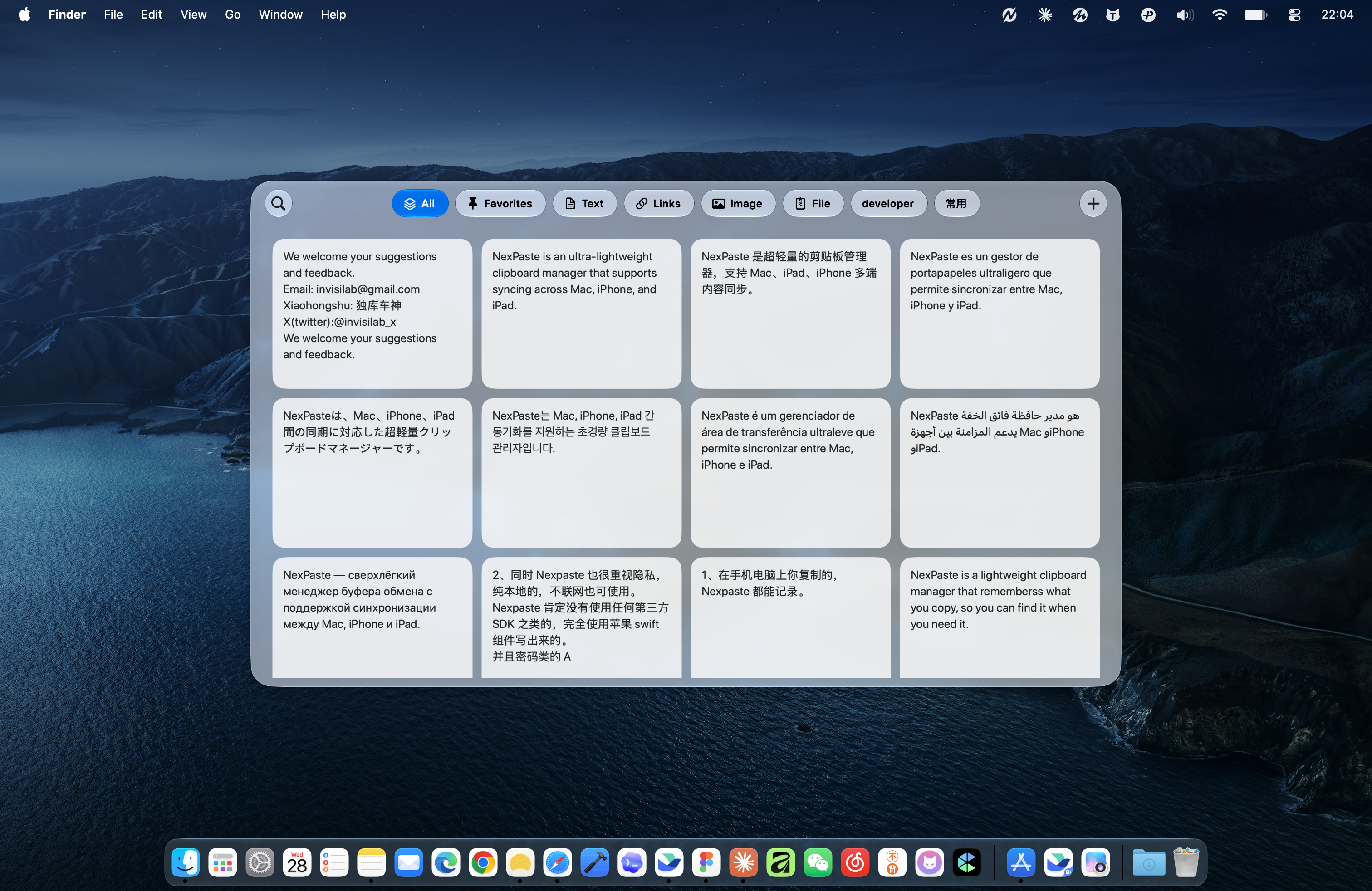
Kopieer een onschadelijk testfragment
Open NexPaste en kopieer vervolgens een kort stukje niet-gevoelige tekst uit Notes of uw browser. Open het geschiedenispaneel. Als er niets verschijnt, controleer dan of de opname is gepauzeerd of dat de bronapp is uitgesloten.
Open het paneel en zoek
Gebruik de snelkoppeling die in de app is geconfigureerd; het interfacevoorbeeld toont Command-Shift-V. Zoek naar een woord in uw testfragment, selecteer het overeenkomende item en kopieer het opnieuw. Voor direct plakken in de vorige app is toegankelijkheidstoestemming vereist; volg de prompt van de app als je dat gedrag wilt.
Favoriete inhoud die u hergebruikt
De reguliere geschiedenis bevat maximaal 500 items, in plaats van een onbeperkt archief. Favoriete herbruikbare adressen, antwoorden en links, en organiseer ze met tags. Bewaar afzonderlijke back-ups van belangrijke informatie.
Begrijp bestandsreferenties
Mac ondersteunt tekst, links, afbeeldingen en bestandsverwijzingen. Een verwijzing verwijst naar het originele bestand; het is geen reservekopie. Als u het origineel verplaatst of verwijdert, is de referentie mogelijk niet meer beschikbaar. Oefen eerst met een wegwerpvijl.
Schakel synchronisatie in wanneer u een ander apparaat nodig heeft
Basisfuncties zijn gratis; Voor iCloud-synchronisatie is Pro vereist. Gebruik hetzelfde Apple-account, schakel synchronisatie in de app in en controleer de inhoudstypen die op de Mac zijn geselecteerd. Op iPhone en iPad bewaar je via de app of widget; ze nemen het klembord niet continu op de achtergrond op.
Los problemen met ontbrekende inhoud op
Controleer of de opname was ingeschakeld toen u het item kopieerde. Wis zoekfilters en controleer categorieën, opnamestatus en uitgesloten apps. Als er ontbrekende gesynchroniseerde items ontbreken, controleer dan uw Apple Account, Pro-toegang en synchronisatie-instellingen. Ga er niet van uit dat items die de reguliere geschiedenislimiet overschrijden, kunnen worden hersteld.
Oefen met één project
Kopieer bij het opstellen van een aankondiging de datum, het adres en de aanmeldlink van het evenement. Haal ze daarna uit de geschiedenis om het bericht samen te stellen. Voeg herbruikbare onderdelen toe aan je favorieten en laat tijdelijke inhoud in de geschiedenis staan. Zo hoef je minder tussen pagina's te wisselen.
Geef tags een duidelijk doel
Begin met een paar tags op basis van projecten, klanten of toepassingen. Zoek naar onderscheidende zinsneden of een straatnaam in plaats van naar een veelvoorkomend woord. Wis categoriefilters als de resultaten onverwacht smal lijken.