Mac で NexPaste を使用して以前にコピーしたテキストを検索する方法
Mac でクリップボード履歴を保存、検索、貼り付けます。キーボード ショートカット、500 項目の履歴制限、ファイル参照、およびオプションの iCloud 同期について説明します。
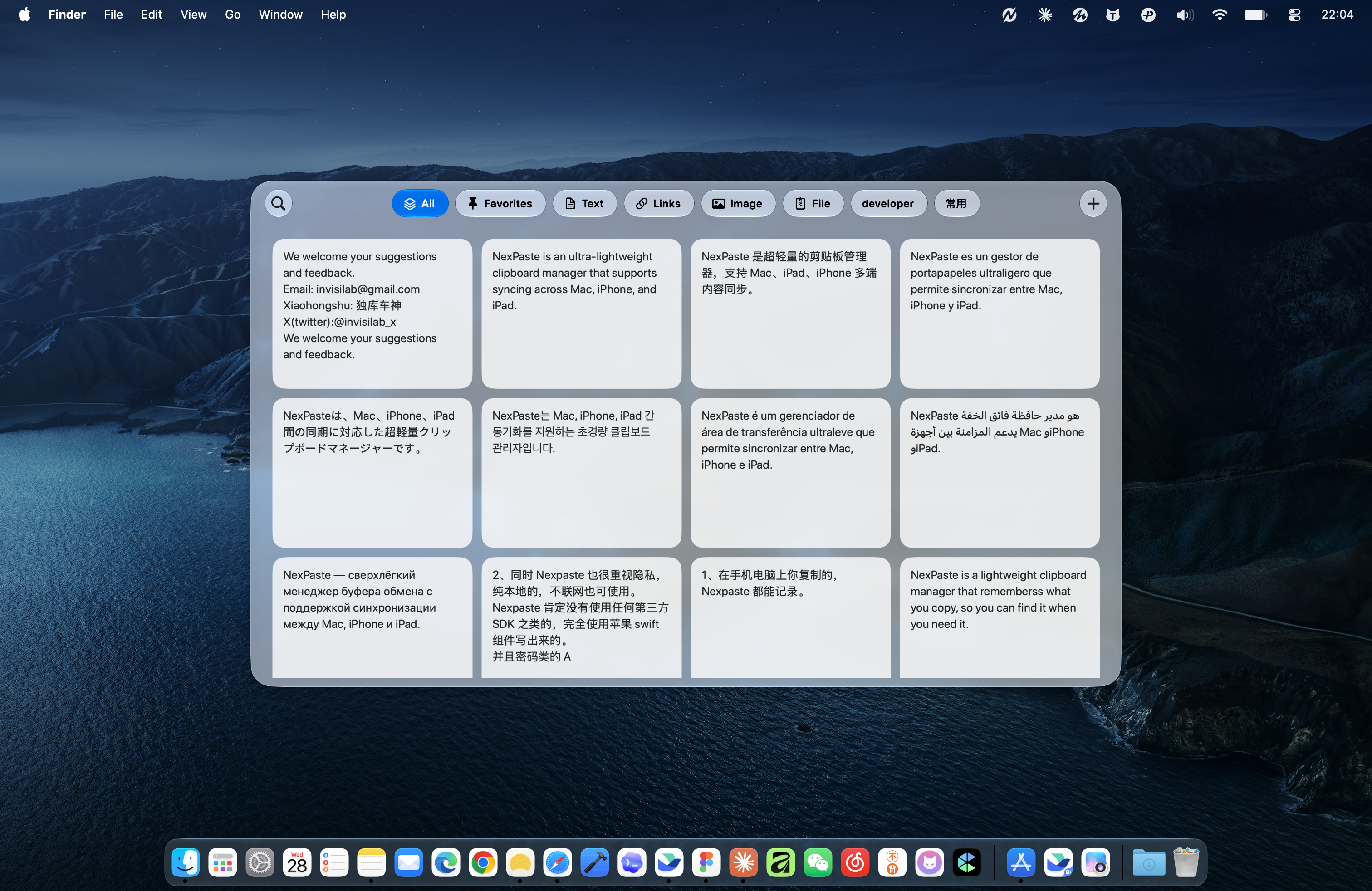
無害なテスト スニペットをコピーする
NexPaste を開き、Notes またはブラウザから非機密テキストの短い部分をコピーします。履歴パネルを開きます。何も表示されない場合は、録画が一時停止されているか、ソース アプリが除外されているかを確認してください。
パネルを開いて検索
アプリで設定されたショートカットを使用します。インターフェイスの例では、Command+Shift+V を示しています。テスト スニペットで単語を検索し、一致する項目を選択して再度コピーします。以前のアプリに直接貼り付けるには、アクセシビリティ権限が必要です。その動作が必要な場合は、アプリのプロンプトに従ってください。
再利用するお気に入りのコンテンツ
通常の履歴には、無制限のアーカイブではなく、最大 500 個のアイテムが保存されます。再利用可能なアドレス、返信、リンクをお気に入りにし、タグで整理します。重要な情報は個別にバックアップしてください。
ファイル参照を理解する
Mac はテキスト、リンク、画像、ファイル参照をサポートしています。参照は元のファイルを指します。バックアップコピーではありません。オリジナルを移動または削除すると、参照が使用できなくなる可能性があります。まずは使い捨てファイルを使って練習してください。
別のデバイスが必要な場合は同期を有効にする
基本機能は無料です。 iCloud同期にはProが必要です。同じ Apple アカウントを使用し、アプリで同期を有効にし、Mac で選択したコンテンツ タイプを確認します。 iPhone および iPad では、アプリまたはウィジェットを通じて保存します。バックグラウンドで継続的にクリップボードを記録することはありません。
欠落しているコンテンツのトラブルシューティング
アイテムをコピーしたときに録音が有効になっていることを確認します。検索フィルターをクリアし、カテゴリ、録画ステータス、除外されたアプリを確認します。同期された項目が見つからない場合は、Apple アカウント、Pro アクセス、および同期設定を確認してください。通常の履歴制限を超えたアイテムが回復できると想定しないでください。
1 つのプロジェクトで練習する
イベントのお知らせの下書きを作成するときは、日付、アドレス、登録リンクをコピーし、履歴からそれらを取得してメッセージを組み立てます。再利用可能なパーツをお気に入りにし、一時的な素材を履歴に残すことで、ページ間の切り替えを減らします。
タグに明確な目的を与える
プロジェクト、クライアント、または用途に基づいて、いくつかのタグから始めます。非常に一般的な単語ではなく、特徴的なフレーズや通りの名前を検索します。結果が予想外に狭いと思われる場合は、カテゴリ フィルターをクリアします。